ESP32를 이용한 첫째 프로그램인 Hello world를 Serial Monitor로 출력하는 프로그램 개발 기록이다.
개발 환경 설정
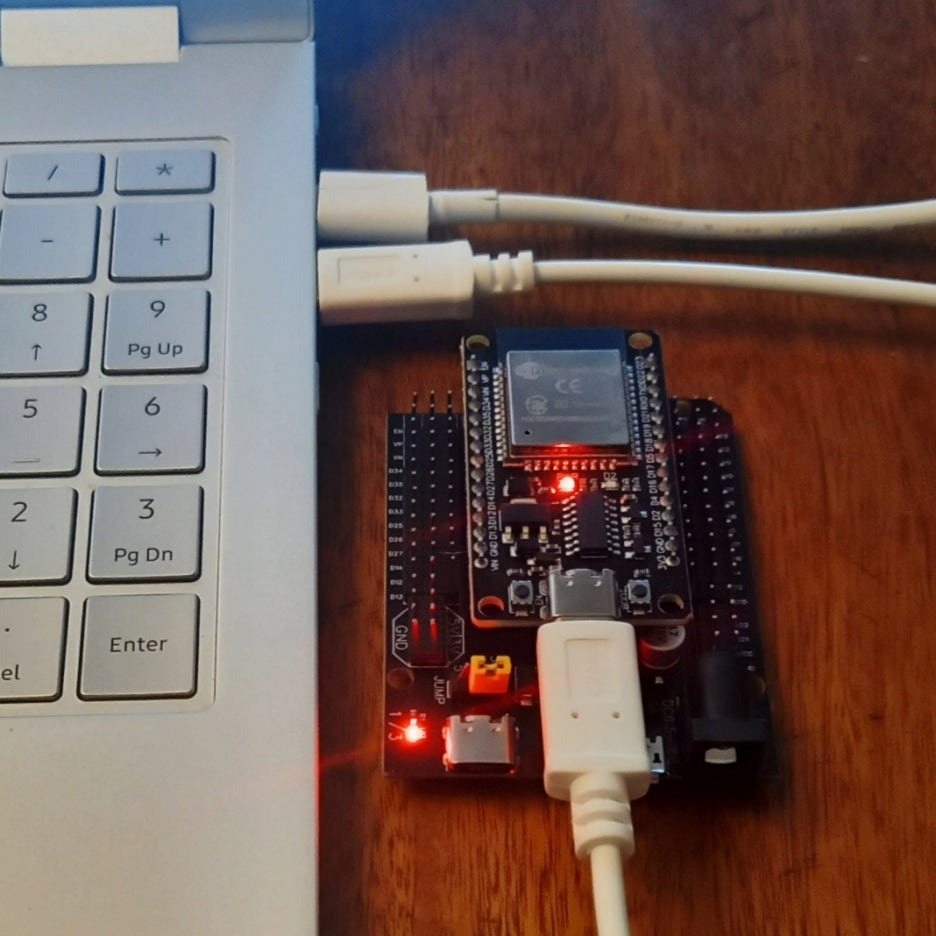
프로그램을 개발하기 위해 ESP32 보드, ESP32 보드가 시리얼 연결(USB)로 연결된 PC, PC에 설치된 아두이노 개발 환경 아두이노 IDE가 필요하다.
|
1) ESP32 보드
2) PC에 ESP32 보드 드라이버 설치 3) ESP32와 개발 PC를 USB로 연결 4) PC에 아두이노 IDE 설치 5) PC의 아두이노 IDE에서 ESP32 보드 연결 |
개발 환경 설정은 아래 글에 설명되어 있다.
"개발 환경 설정 (1/5) ESP32 프로그래밍 기초" 읽어보기 >
프로그램 작성
- ESP 프로그램을 작성하기 위해 아두이노 IDE를 실행한다. 아두이노 IDE는 개발 환경 설정을 통해 ESP32와 연결되어 있다(아래 화면의 "ESP32 Dev Module" 참고).
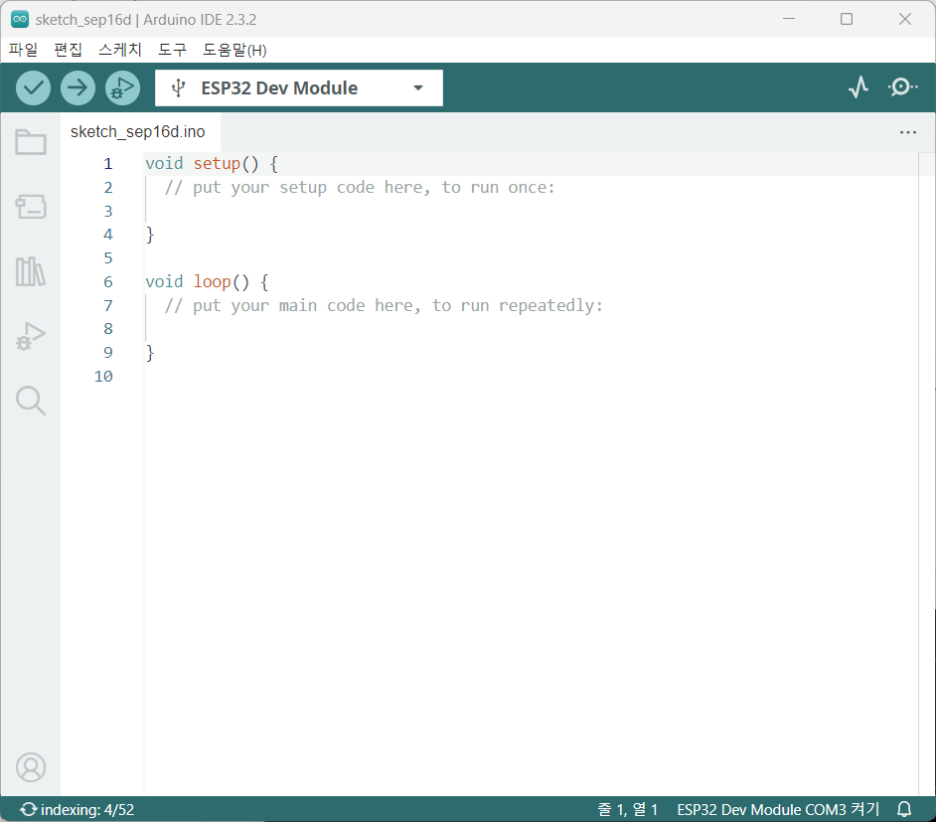
- 기본으로 주어진 화면에 'Hello world'를 출력하는 프로그램을 작성한다. Setup()에 USB를 통한 Serial 통신을 시작하는 명령을 입력하고, 반복 Loop()에 USB를 통해 "Hello world."를 계속 출력하는 간단한 프로그램이다.
- MCU(Micro Controler Unit)인 ESP32는 PC에서 프로그램 실행 부분만 떼어 낸 단순한 프로그램 실행 환경이므로 출력 장치가 없다. 그러므로 MCU의 출력을 확인하기 위해 연결된 USB에 출력(Serial.print()) 하고 이를 PC의 아두이노 IDE의 Serial 창에서 출력을 확인할 수 있다.
// the first ESP32 code
// 2024/9/15
void setup() {
  // put your setup code here, to run once:
  Serial.begin(115200);
}

void loop() {
  // put your main code here, to run repeatedly:
  delay(500);
  Serial.print("Hello world.\n");
}
프로그램 Upload
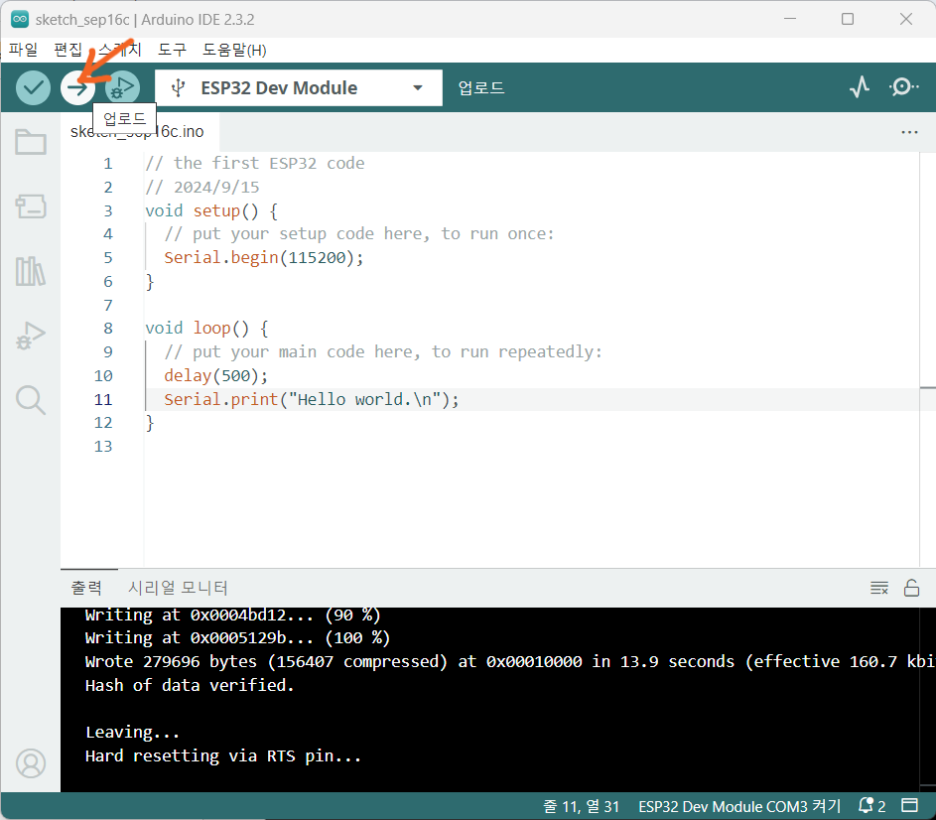
- 작성이 완료된 후, 코드를 ESP32로 Upload 한다(아래 그림 화살표 참고).
프로그램 실행
- 프로그램이 성공적으로 upload 되면 자동으로 프로그램이 실행된다.
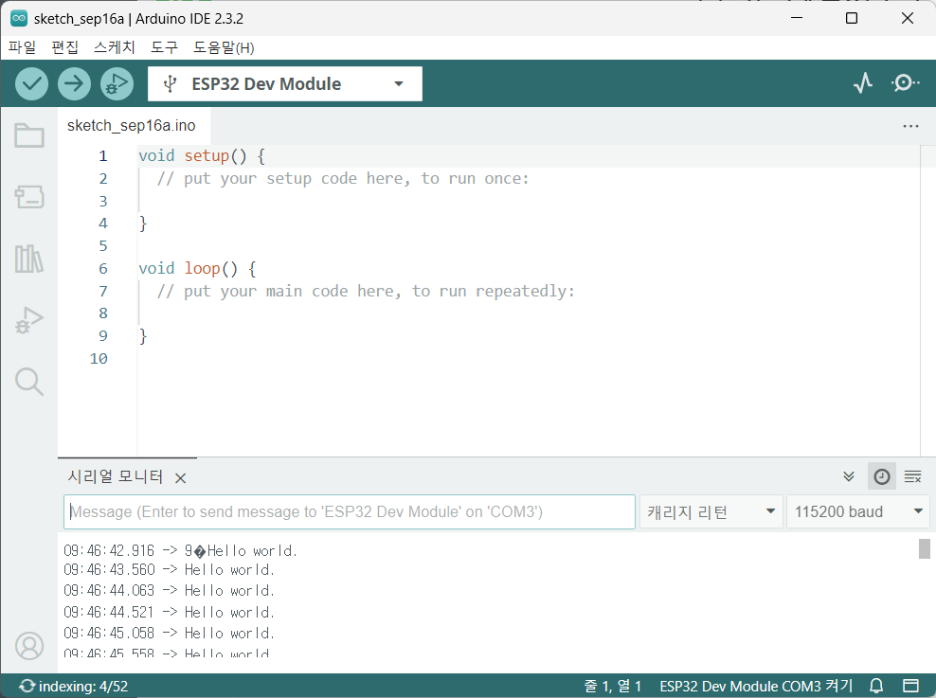
- 시리얼 모니터를 확인하기 위해 상단 메뉴 우측의 아이콘을 선택한다.
- 출력이 깨지는 경우 코드의 보드 레이트와 시리얼 모니터의 수치를 맞추어준다("115200 baud").

- ESP32는 전원이 켜지는 순간 Upload된 프로그램을 자동으로 실행한다. 그러므로 ESP32에서 USB 연결을 끊었다가 다시 연결(전원을 다시 연결) 하면 아두이노 IDE에 연결하여 시리얼 창으로 프로그램이 자동으로 실행되는 것을 확인할 수 있다.
2024 NDoStudio
2024/9/16 처음 2024/9/16
반응형
'production > ESP32' 카테고리의 다른 글
| 웹을 이용한 원격 서보 동작 (5/5) ESP32 프로그래밍 기초 (0) | 2026.08.26 |
|---|---|
| 와이파이를 이용한 웹 서버 운영 (4/5) ESP32 프로그래밍 기초 (0) | 2026.08.26 |
| SG90 서보 모터 제어 (3/5) ESP32 프로그래밍 기초 (0) | 2026.08.26 |
| 개발 환경 설정 (1/5) ESP32 프로그래밍 기초 (0) | 2026.08.18 |